안녕하세요, AI 콘텐츠 크리에이터 SIN 남입니다. 영상 편집 과정에서 가장 지루하고 오래 걸리는 작업이 뭔가요? 많은 분들이 바로 **'자막 넣기'**라고 답하실 겁니다. 말하는 부분에 맞춰 일일이 타이핑하고, 싱크 맞추고... 쇼츠 하나 만드는데 자막 작업만 1시간씩 걸리곤 하죠.
만약 이 모든 과정을 AI가 1분 만에, 그것도 99% 정확도로 끝내준다면 어떨까요? 오늘은 '영상 편집 시간을 90% 줄여주는' 마법 같은 AI 자동 자막 프로그램, **Vrew(브루)**의 모든 것을 알려드립니다.
[본문 1 - Vrew, 왜 써야 할까요?]
Vrew는 영상 속 음성을 AI가 인식해 자동으로 자막을 생성해 주는 무료 프로그램입니다. 제가 직접 써보고 느낀 Vrew의 가장 강력한 장점은 3가지입니다.
- 압도적인 시간 단축: 1분짜리 쇼츠 영상의 자막을 생성하는 데 걸리는 시간은 단 10초! 사실상 '자막 작업'이라는 과정이 사라집니다.
- 높은 정확도: AI 성우(ElevenLabs 등)가 만든 목소리는 물론, 사람의 목소리도 거의 완벽하게 텍스트로 변환해 줍니다.
- 컷 편집까지 한 번에: Vrew의 진짜 무서운 점은, 자막을 지우면 영상의 해당 부분까지 자동으로 잘려나가는 '컷 편집' 기능입니다. 불필요한 부분을 자막과 함께 손쉽게 편집할 수 있죠.
[본문 2 - Vrew로 AI 영상에 자막 넣기 (Step-by-Step)]
지난 시간에 D-ID와 Suno AI로 만들었던 '말하는 AI 캐릭터 영상'을 가져와서 바로 실습해 볼게요.
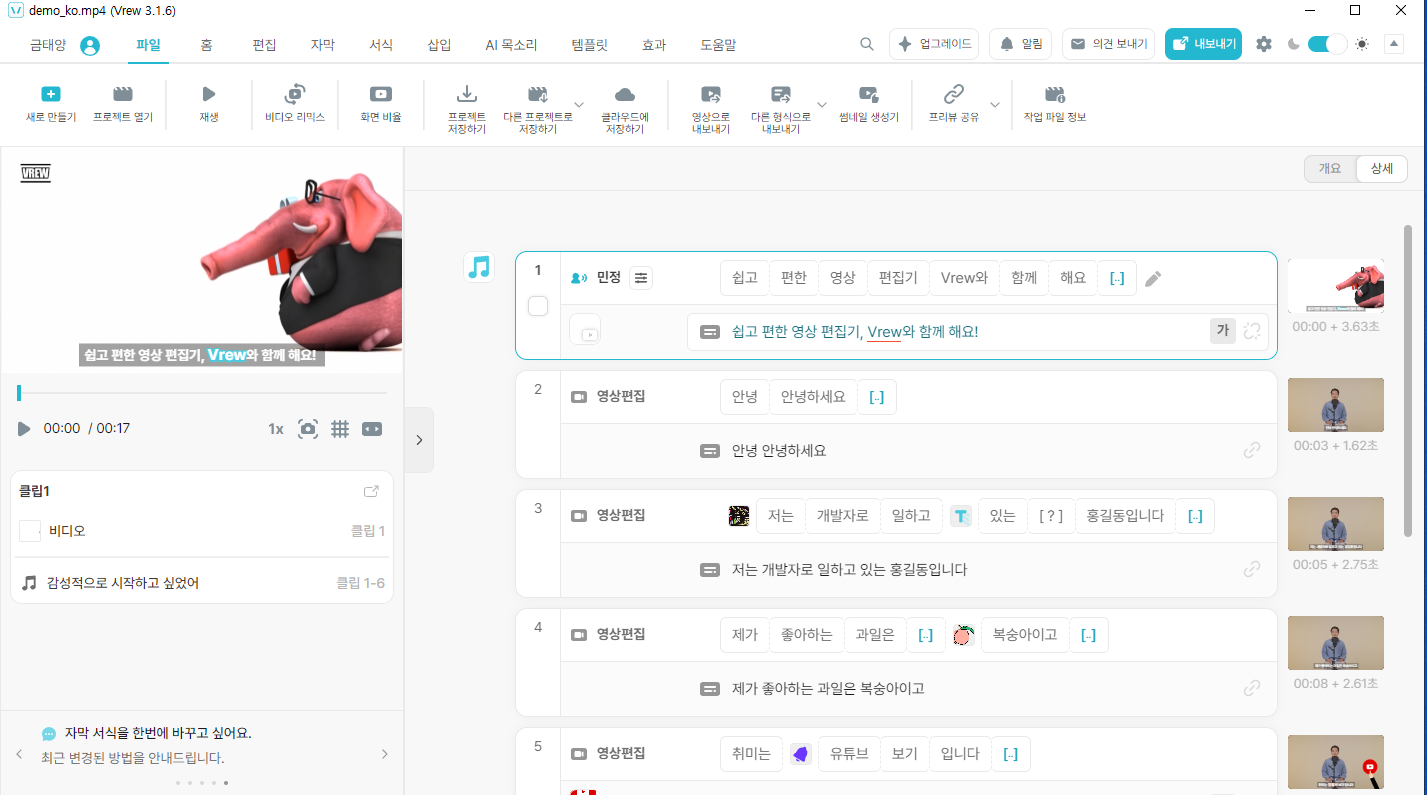
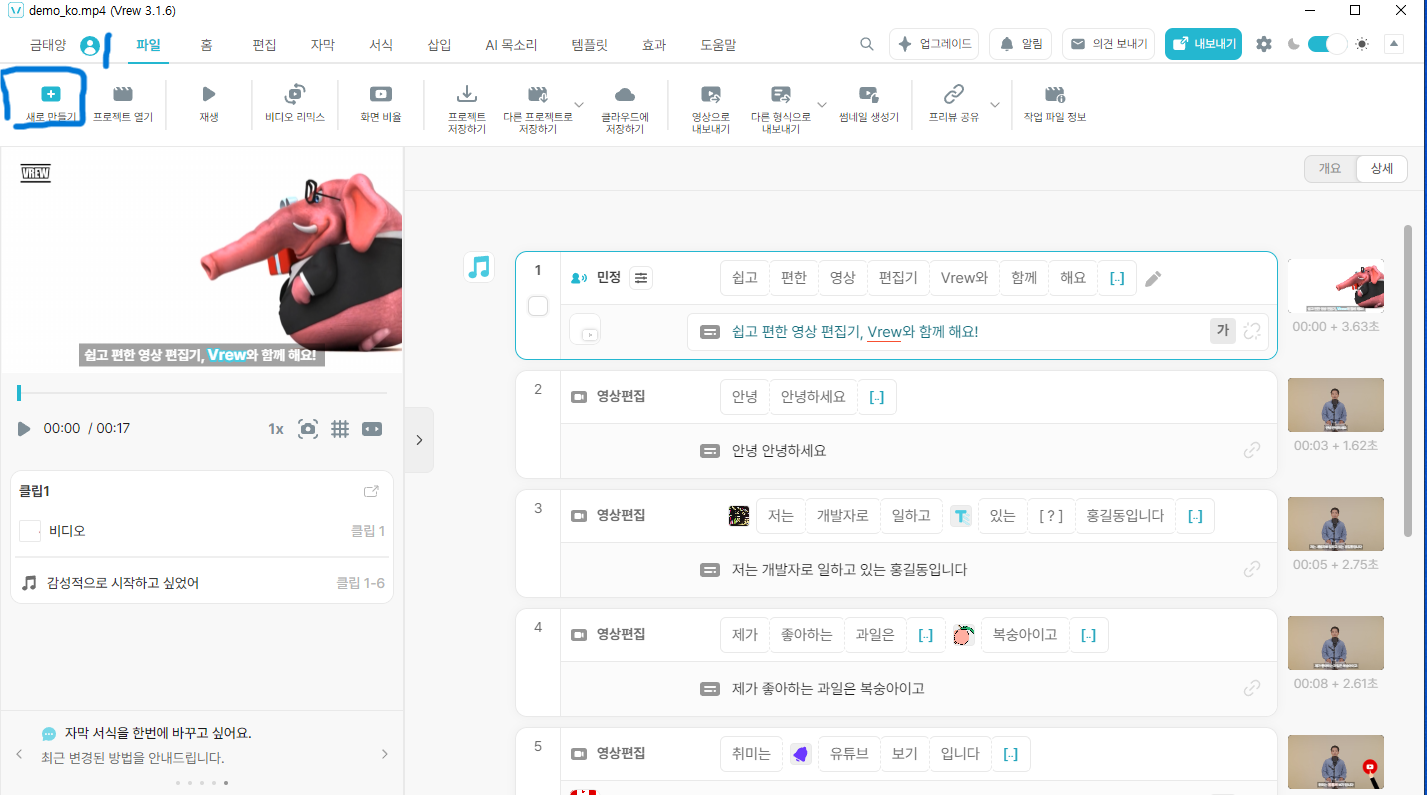
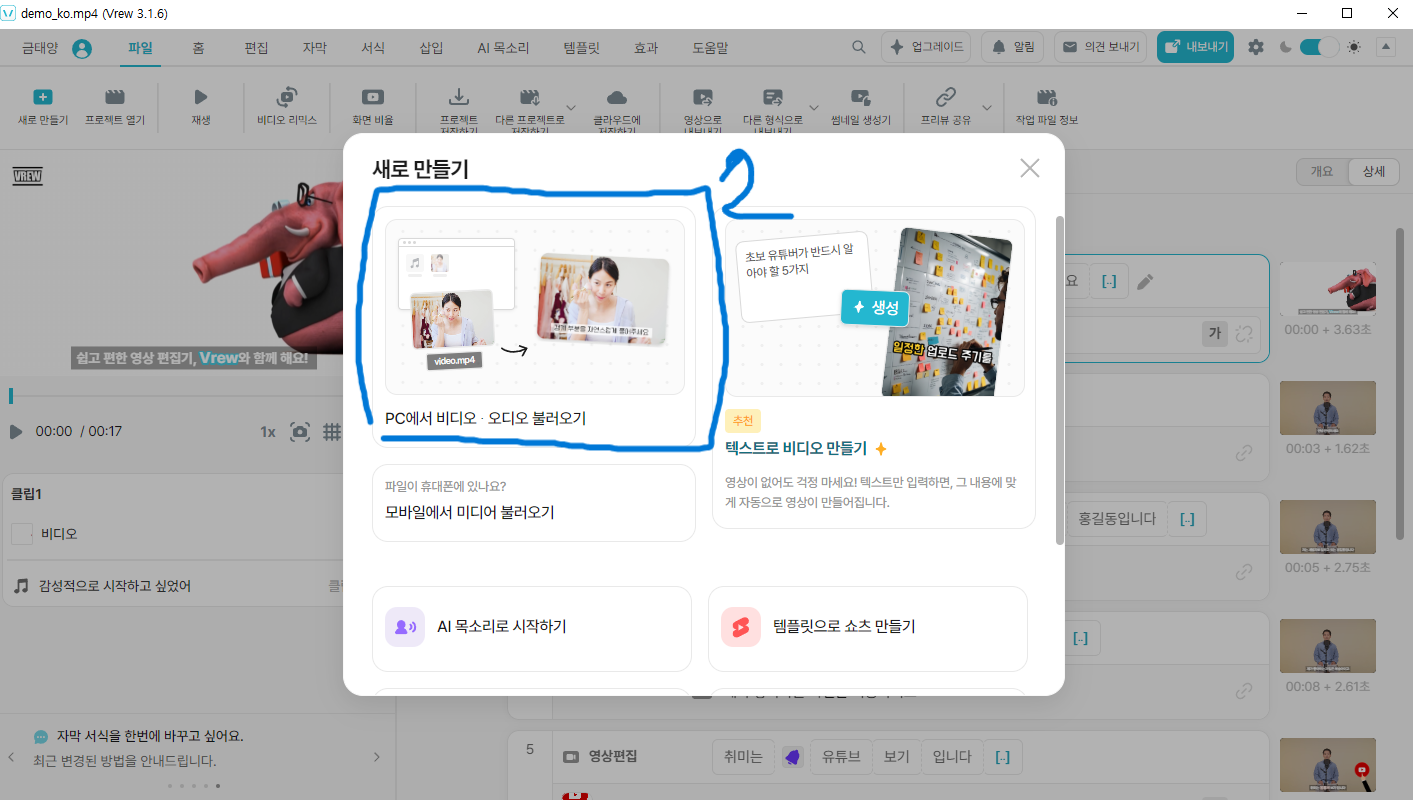
- Vrew 실행 및 영상 불러오기: Vrew를 열고 '새로 만들기'를 클릭한 후, 작업할 영상 파일을 불러옵니다.
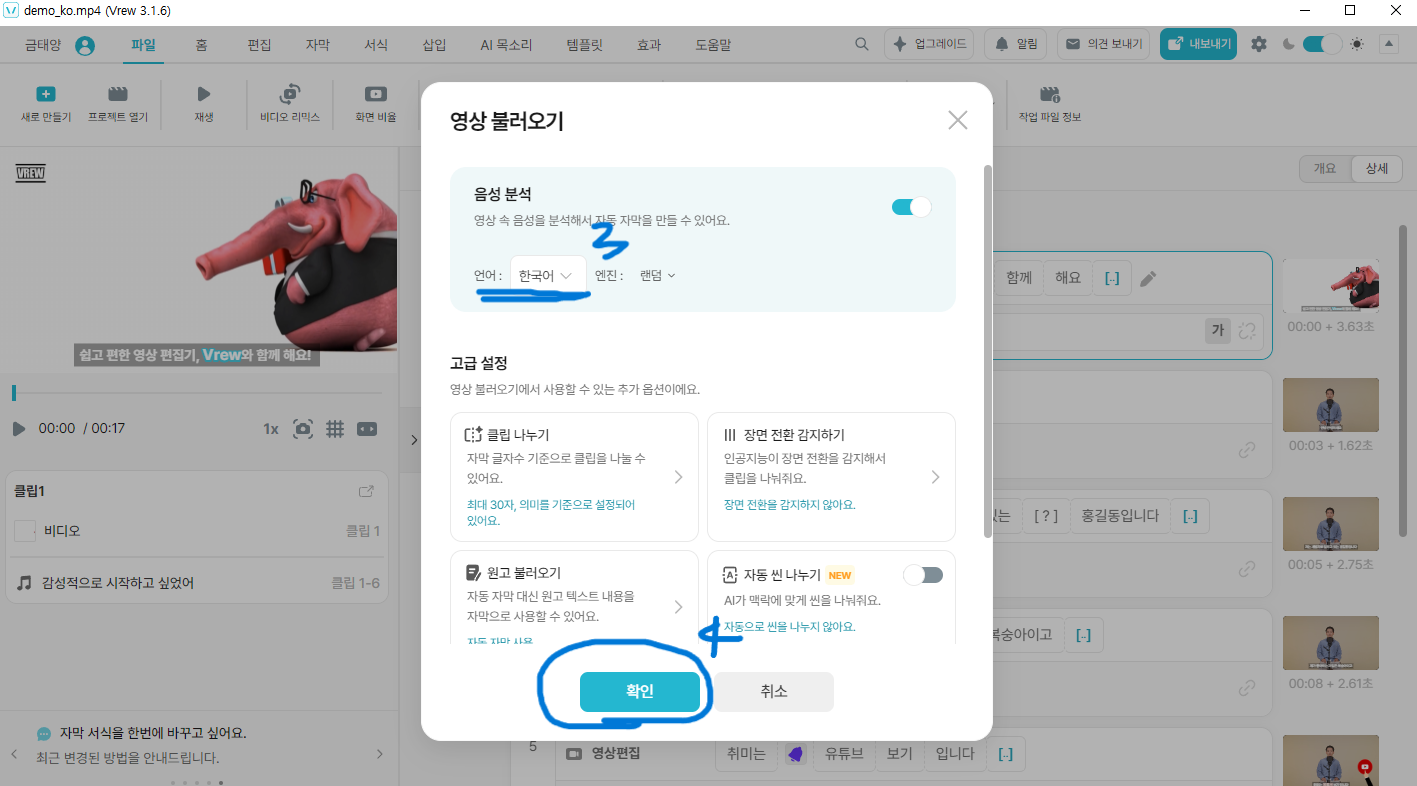
- 음성 분석 언어 선택: '한국어'를 선택하고 '확인'을 누르면 AI가 영상의 음성을 분석하기 시작합니다.
- AI 자막 자동 생성 확인: 약 10~20초 후, 영상의 타임라인에 맞춰 자막이 자동으로 생성된 것을 확인할 수 있습니다.
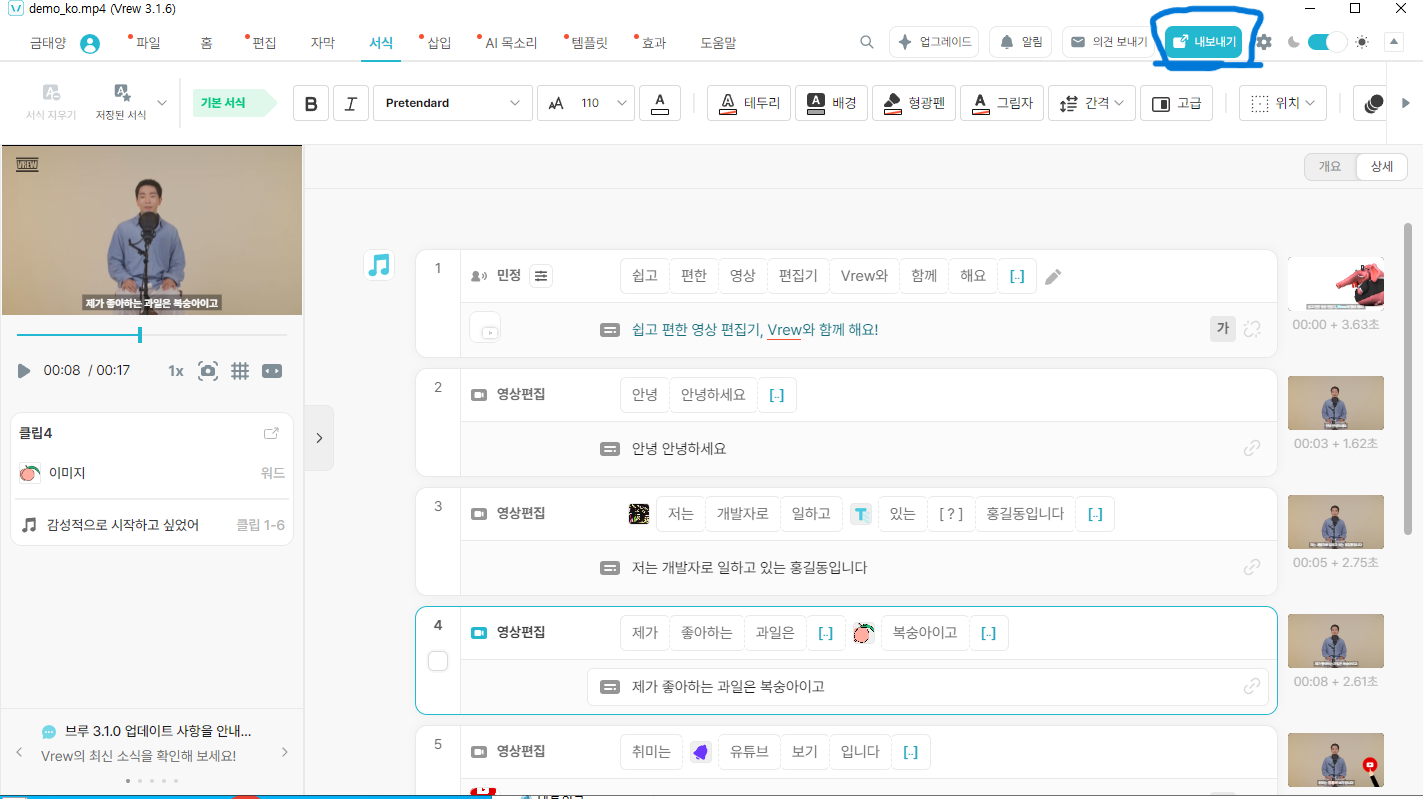
- 오타 수정 및 자막 디자인: AI가 잘못 알아들은 단어나 오타가 있다면 간단히 수정해 줍니다. 이후 상단 메뉴의 '서식'에서 폰트, 크기, 색상, 테두리 등 원하는 디자인으로 자막을 꾸며줍니다.
- (프로 팁!) 내가 원하는 자막 스타일을 '기본 서식으로 설정'해두면, 다음 작업부터는 디자인을 반복할 필요가 없어 더 빨라집니다.
- 영상으로 내보내기: 우측 상단의 '내보내기' 버튼을 눌러 '영상 파일'로 저장하면, 자막이 입혀진 영상이 최종 완성됩니다!


[본문 3 - Vrew 활용 200% 꿀팁]
- 무자막 구간 한 번에 삭제: 영상 중간에 말이 없는 부분(무음 구간)이 있다면, 상단 메뉴의 '편집' > '무음 구간 줄이기'를 눌러 한 번에 편집할 수 있습니다.
- 자주 쓰는 단어 등록: AI가 내 채널의 이름이나 전문 용어를 잘 인식하지 못한다면, '설정' > '용어 사전'에 해당 단어를 등록해 두면 다음부터는 정확하게 인식합니다.

어떠신가요? 지긋지긋했던 자막 작업이 이렇게 즐거워질 수 있습니다. 이제 우리는 D-ID로 캐릭터를 만들고, Suno로 음악을 입히고, Vrew로 자막까지 넣는 **'AI 쇼츠 제작의 모든 과정'**을 마스터했습니다.
그렇다면 이제 남은 것은 무엇일까요? 바로 **'결과'**를 확인하는 것입니다. 다음 시간에는 **"제가 직접 만든 AI 쇼츠를 일주일간 운영해 본 조회수 변화와 수익 분석 결과"**라는 흥미로운 주제로 돌아오겠습니다.
AI 툴 활용법에 대해 궁금한 점이 있다면 언제든 댓글로 물어봐 주세요!